Huawei Whatsapp – Cách thiết lập trên thiết bị Huawei
Khi thiết lập WhatsApp trên Huawei, phần cài đặt chỉ là bước đầu. Sau đó còn có quyền truy cập, cập nhật ứng dụng, sao lưu lịch sử chat, chuyển dữ liệu từ máy cũ và kiểm tra thông báo. Hướng dẫn của HUAWEI Community gom các bước này thành một quy trình thực tế cho người dùng mới.
Mục lục:
Cài WhatsApp từ AppGallery
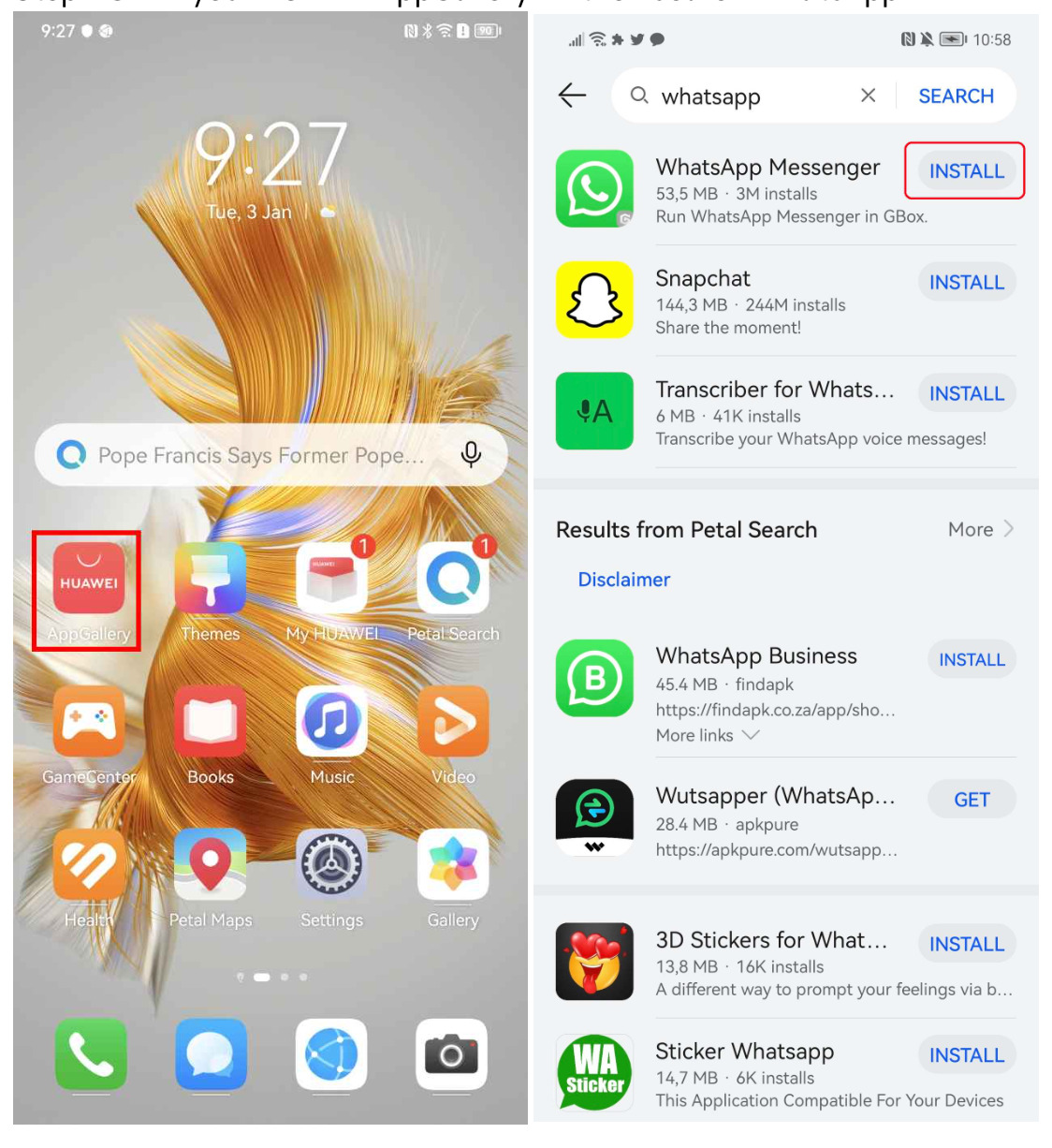
Mở HUAWEI AppGallery và tìm WhatsApp. Chọn INSTALL, chờ quá trình hoàn tất rồi mở ứng dụng. Theo trang nguồn, trong quá trình thiết lập có thể xuất hiện bước cài GBox; hãy hoàn tất phần này theo hướng dẫn trước khi quay lại màn hình chính và mở WhatsApp.
Với huawei whatsapp, đây là đường cài đặt chính được mô tả trong bài nguồn.
Cấp quyền cần thiết và đăng nhập
Khi mở WhatsApp lần đầu, hãy cấp các quyền được yêu cầu cho cuộc gọi, tin nhắn và quyền truy cập tệp. Sau đó đăng nhập để bắt đầu sử dụng. Nếu danh bạ cần đồng bộ, trang nguồn hướng dẫn chọn tiếp tục khi thông báo về Contacts and Media xuất hiện rồi cho phép WhatsApp truy cập danh bạ.
Kiểm tra danh bạ sau lần đăng nhập đầu tiên
Sau khi đăng nhập, nếu WhatsApp hiển thị thông báo xin quyền Contacts and Media, hãy tiếp tục và chọn Allow cho quyền truy cập danh bạ. Khi quyền này được cấp, các liên hệ có trên điện thoại có thể được đồng bộ vào WhatsApp theo hướng dẫn của trang nguồn.
Nếu không thấy tên người quen ngay, trước tiên nên kiểm tra lại quyền danh bạ trước khi cho rằng ứng dụng cài đặt không thành công.
Cách cập nhật WhatsApp
Để cập nhật, vào AppGallery > Me > App Updates > WhatsApp. Trang nguồn cũng đề cập có thể tìm WhatsApp bằng Petal Search để kiểm tra bản cập nhật. Nếu ứng dụng bị crash, nên kiểm tra mạng, khởi động lại điện thoại hoặc cài lại phiên bản mới nhất từ AppGallery.
Sao lưu lịch sử trò chuyện
Trong WhatsApp, mở menu ba chấm ở góc trên, vào Settings > Chats rồi kéo xuống Chat Backup. Đây là đường mà trang HUAWEI Community nêu để kiểm tra phần sao lưu. Việc kiểm tra sao lưu trước khi đổi máy giúp bạn biết dữ liệu nào đang có sẵn để khôi phục.
Khôi phục lịch sử chat khi có bản sao lưu
Trang nguồn cho biết nếu trước đó bạn đã sao lưu dữ liệu trên thiết bị, WhatsApp có thể tự nhận diện lịch sử trò chuyện khi mở lần đầu và hiển thị tùy chọn Restore. Khi thấy tùy chọn này, hãy chọn khôi phục theo hướng dẫn trước khi bỏ qua màn hình thiết lập.
Đây là bước nên xử lý ngay trong lần mở đầu tiên nếu mục tiêu là giữ lại lịch sử trò chuyện.
Chuyển dữ liệu từ điện thoại cũ
Trang nguồn phân biệt iOS và thiết bị không phải iOS. Với iPhone sang Huawei, bài viết nói dữ liệu WhatsApp không thể chuyển theo quy trình được mô tả do hạn chế của WhatsApp. Với thiết bị Android/Huawei khác, Huawei khuyến nghị dùng Phone Clone. Trên máy mới chọn This is the new device, còn máy cũ chọn This is the old device, quét QR và chọn dữ liệu cần chuyển.
Khi không nhận được thông báo
Nếu WhatsApp không gửi thông báo, kiểm tra xem ứng dụng đã được phép gửi thông báo chưa và xác nhận kết nối mạng ổn định. Trang nguồn cũng lưu ý thông báo có thể bị trễ khi kết nối không ổn định.
Tách vấn đề thông báo khỏi vấn đề cài đặt giúp tránh cài lại ứng dụng khi nguyên nhân chỉ nằm ở quyền hoặc mạng.
Kết luận
Nếu bạn đang tìm huawei whatsapp, hãy coi đây là một quy trình gồm cài đặt, quyền truy cập, cập nhật và dữ liệu. AppGallery là điểm bắt đầu; Phone Clone hữu ích cho trường hợp thiết bị cũ không phải iOS; còn các lỗi thông báo nên được kiểm tra quyền và mạng trước khi cài lại.